パスワードリセット
パスワードを忘れた場合は、登録しているメールアドレスに届くリンクから新しいパスワードを設定できます。
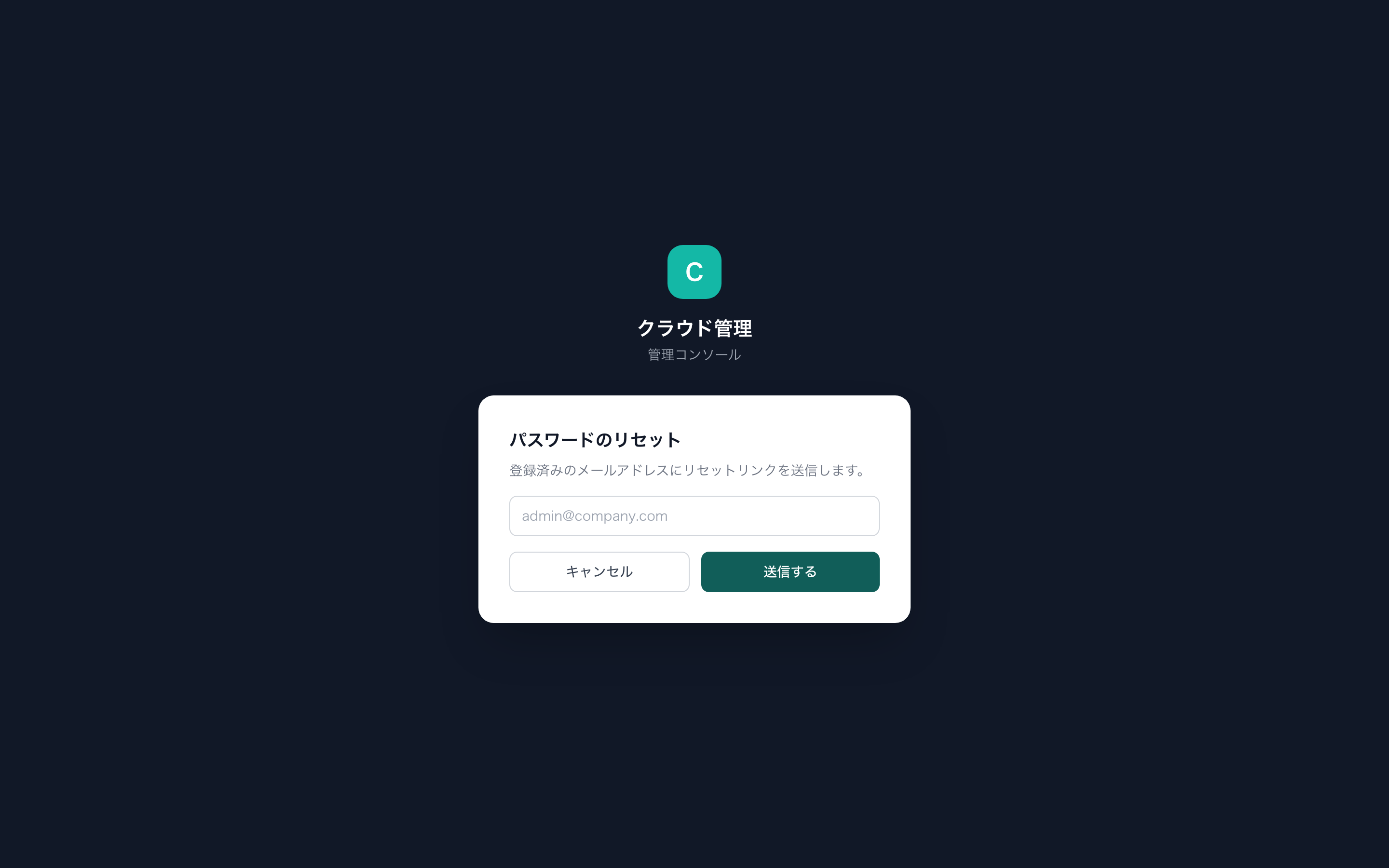
手順
1
リンクをクリック
ログイン画面の「パスワードを忘れた方はこちら」をクリックします。
2
メールアドレスを入力
登録しているメールアドレスを入力して「送信する」をクリックします。「リセットリンクを送信しました」と表示されます。
3
メールのリンクを開く
届いたメールのリンクをクリックすると「パスワード再設定」画面が開きます。
4
新しいパスワードを設定
「新しいパスワード」と「確認用パスワード」に同じものを入力し「パスワードを更新する」をクリックします。
5
ログイン
「パスワードを更新しました」と表示され、ログイン画面に移動します。新しいパスワードでログインしてください。
リンクには有効期限があります
「リセットリンクが無効か期限切れです」と表示された場合は、もう一度手順 1 からやり直してください。
メールが届かない場合
- 迷惑メールフォルダ を確認してください
- 入力したメールアドレスに 間違い がないか確認してください
- 登録しているメールアドレス自体が変わっている可能性があります
メールアドレスが変わっていて受け取れない場合は、社内の管理者(スタッフを招待した方)または運営(クラウド管理)にお問い合わせください。
パスワードの条件
| 項目 | 条件 |
|---|---|
| 文字数 | 8 文字以上・128 文字以下 |
ログイン中にパスワードを変える場合
パスワードを覚えていて変更したいだけの場合は、左メニューの「設定」→「パスワード」タブから変更できます。 現在のパスワードと新しいパスワード(確認用も)を入力して「パスワードを変更」をクリックします。詳しくは 設定 をご覧ください。
安全なパスワードのために
- ブラウザのパスワード管理機能や、社内で推奨されているツールを使ってください
- 他のサービスと同じパスワードを使い回さないでください