アカウントとログイン
管理コンソール(ポータル)のアカウントは 招待制 です。ご自身で新規登録することはできません。
アクセス情報
- URL:
https://portal.cloud-manage.jp/ - 端末: PC・タブレット推奨(ブラウザで利用します)
アカウントの登録(招待メールから)
ご契約後、クラウド管理から 招待メール が届きます。
1
招待メールを開く
メール内のリンクを開きます(有効期限: 14 日)
2
パスワードを設定
パスワードと確認用パスワードを入力し、「パスワードを設定する」を押します(8 文字以上・128 文字以下)
3
ログイン
「設定が完了しました」と表示された後、ログイン画面に移動します
「招待リンクの有効期限が切れているか、既に使用されています」と表示されたら
リンクの有効期限(14 日)が過ぎたか、すでにパスワードを設定済みです。設定済みの場合はログイン画面からログインしてください。期限切れの場合は、クラウド管理(または担当の販売店)に招待メールの再送をご依頼ください。
スタッフのアカウントを増やす
社内のスタッフのアカウントは、オーナー(契約者)または管理者のアカウントで 設定 の「スタッフ管理」から招待できます。招待されたスタッフには、パスワード設定用のメールが届きます。
| 権限 | できること |
|---|---|
| オーナー(契約者) | すべての操作。物件の解約・物件の削除・オーナーの削除はオーナーだけが行えます |
| 管理者 | 日常業務に加えて、スタッフの招待・削除(オーナーを除く)、会社情報・通知設定の変更、支払い管理、物件の追加 |
| スタッフ | 日常業務のみ |
詳しくは 設定 › 権限ごとにできること をご覧ください。
ログイン
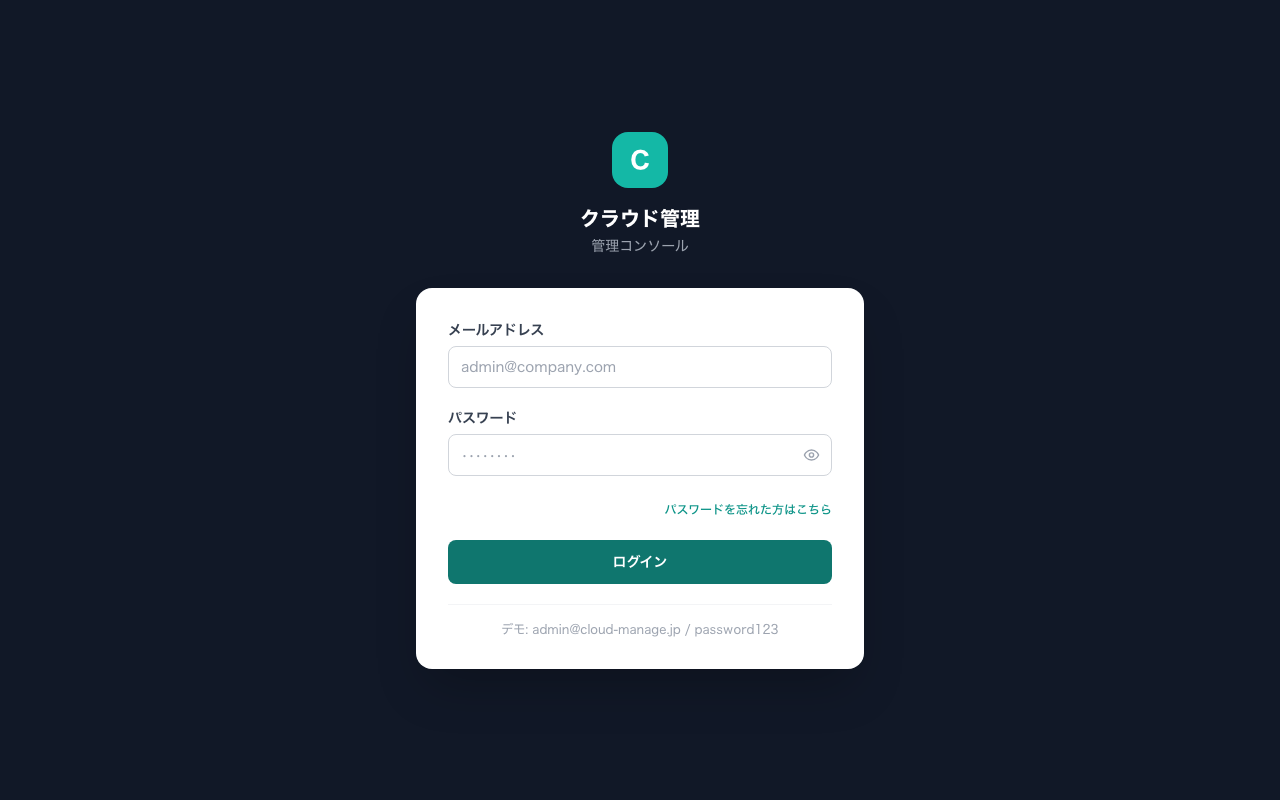
メールアドレスとパスワードを入力して「ログイン」を押します。パスワード欄の 👁 アイコンで、入力したパスワードを表示・非表示に切り替えられます。
ログインに失敗したときは、次のメッセージが表示されます。
| 状況 | 表示メッセージ |
|---|---|
| メールアドレスが空 | メールアドレスを入力してください |
| メールアドレスの形式が違う | 有効なメールアドレスを入力してください |
| パスワードが空 | パスワードを入力してください |
| パスワードが 8 文字未満 | パスワードは8文字以上です |
| メールアドレスかパスワードが違う | メールアドレスまたはパスワードが正しくありません |
| ログインの有効期限が切れた | セッションが切れました。再度ログインしてください。 |
パスワードを忘れた場合は、ログイン画面の「パスワードを忘れた方はこちら」から再設定できます。詳しくは パスワードリセット をご覧ください。
ログイン後の画面
ログインすると ダッシュボード が表示されます。左のサイドバーの上部には、ログイン中の会社名と権限が表示されます。 サイドバーの一番下には次のメニューがあります。
| メニュー | 内容 |
|---|---|
| ヘルプ | このヘルプサイトを別タブで開きます |
| 契約内容の確認 | ご契約内容を確認します |
| ログアウト | ポータルからログアウトします |